
سامسونگ با معرفی گلکسی زد ترای فولد (Galaxy Z TriFold)، سرانجام به وعده اصلی گوشیهای تاشو عمل کرده است: دستگاهی که واقعاً از یک گوشی به یک تبلت تبدیل میشود. این دستگاه در حالت تاشده یک صفحهنمایش استاندارد ۶.۵ اینچی دارد، اما با باز شدن، یک نمایشگر عظیم ۱۰ اینچی را در اختیار شما قرار میدهد. این نمایشگر داخلی بهاندازهای بزرگ است که نرمافزار آن را بهعنوان یک تبلت شناسایی کرده و حتی حالت مستقل سامسونگ دکس (Samsung DeX) را مستقیماً روی خود دستگاه فعال میکند. اما کاربردهای گلکسی زد ترای فولد به همینجا ختم نمیشود؛ چراکه این دستگاه میتواند بهعنوان مانیتور دوم برای کامپیوتر شما نیز عمل کند.
خلاصه و نکات کلیدی
- 🔹 گلکسی زد ترای فولد میتواند بهعنوان مانیتور دوم بیسیم برای کامپیوترهای ویندوزی عمل کند.
- 🔹 این قابلیت «صفحه دوم» (Second Screen) نام دارد که پیشتر در تبلتهای ردهبالای سامسونگ وجود داشت.
- 🔹 اتصال از طریق استاندارد بیسیم Miracast و بدون نیاز به کابل انجام میشود.
- 🔹 این دستگاه بهلطف نمایشگر بزرگ ۱۰ اینچی خود، رسماً در دسته تبلتهای پریمیوم سامسونگ قرار میگیرد.
قابلیت «صفحه دوم» در گلکسی زد ترای فولد چگونه کار میکند؟
زمانی که سامسونگ در اوایل این ماه گلکسی زد ترای فولد را معرفی کرد، آن را بهعنوان اولین گوشی با پشتیبانی از حالت مستقل DeX معرفی نمود. این شرکت همچنین اشاره کرد که این دستگاه، مانند گلکسی تب S11، از حالت «گسترده» (Extended Mode) برای نمایش تصویر روی یک مانیتور خارجی پشتیبانی میکند. اما چیزی که سامسونگ به آن اشاره نکرد، این بود که عکس این عمل نیز ممکن است: شما میتوانید صفحهنمایش کامپیوتر خود را روی گلکسی زد ترای فولد گسترش دهید.
این عملکرد بهلطف قابلیت «صفحه دوم» (Second Screen) فراهم شده که پیشازاین در تبلتهای ردهبالای سامسونگ وجود داشت و حالا گلکسی زد ترای فولد نیز از نظر فنی عضوی از این خانواده محسوب میشود. قابلیت «صفحه دوم» دستگاه شما را به یک مانیتور خارجی بیسیم برای کامپیوتر ویندوزی تبدیل میکند و با استفاده از استاندارد Miracast، دادههای تصویر را بدون نیاز به کابل منتقل مینماید.
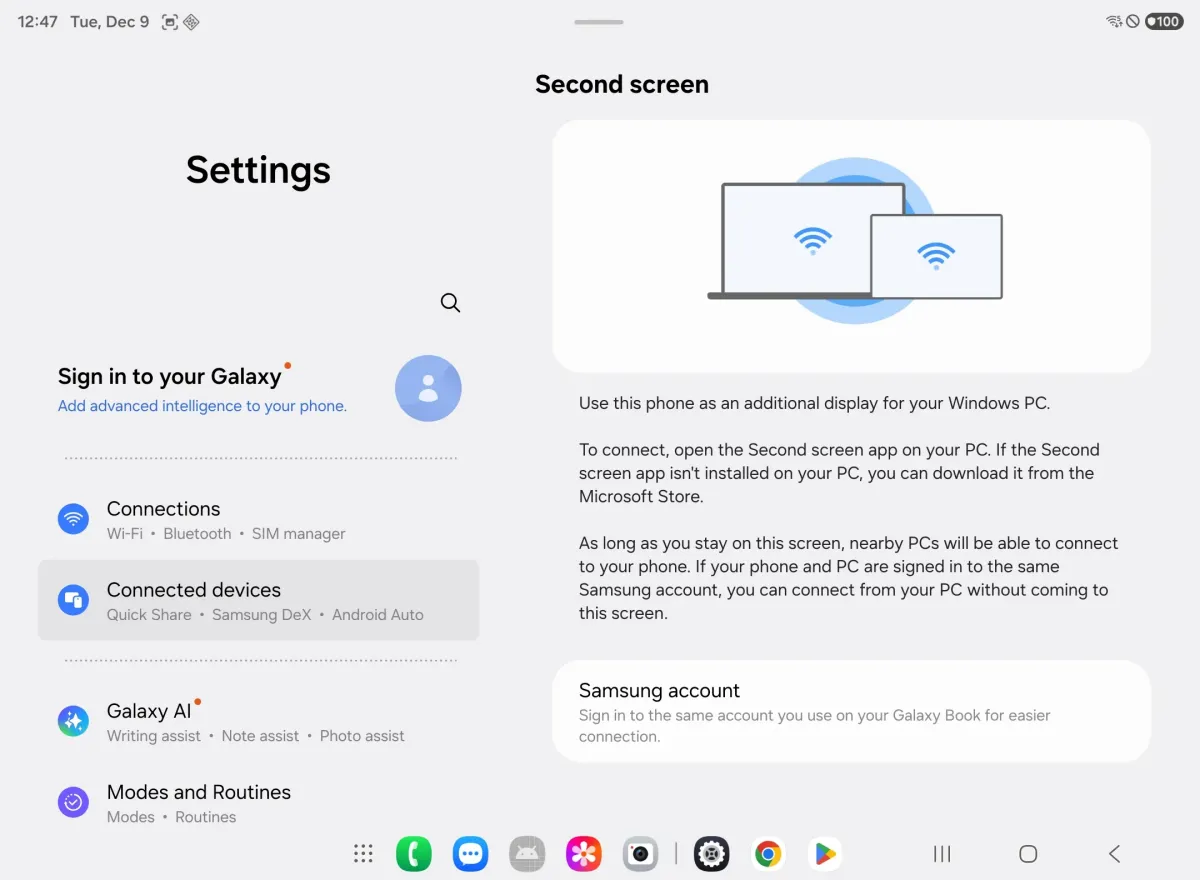
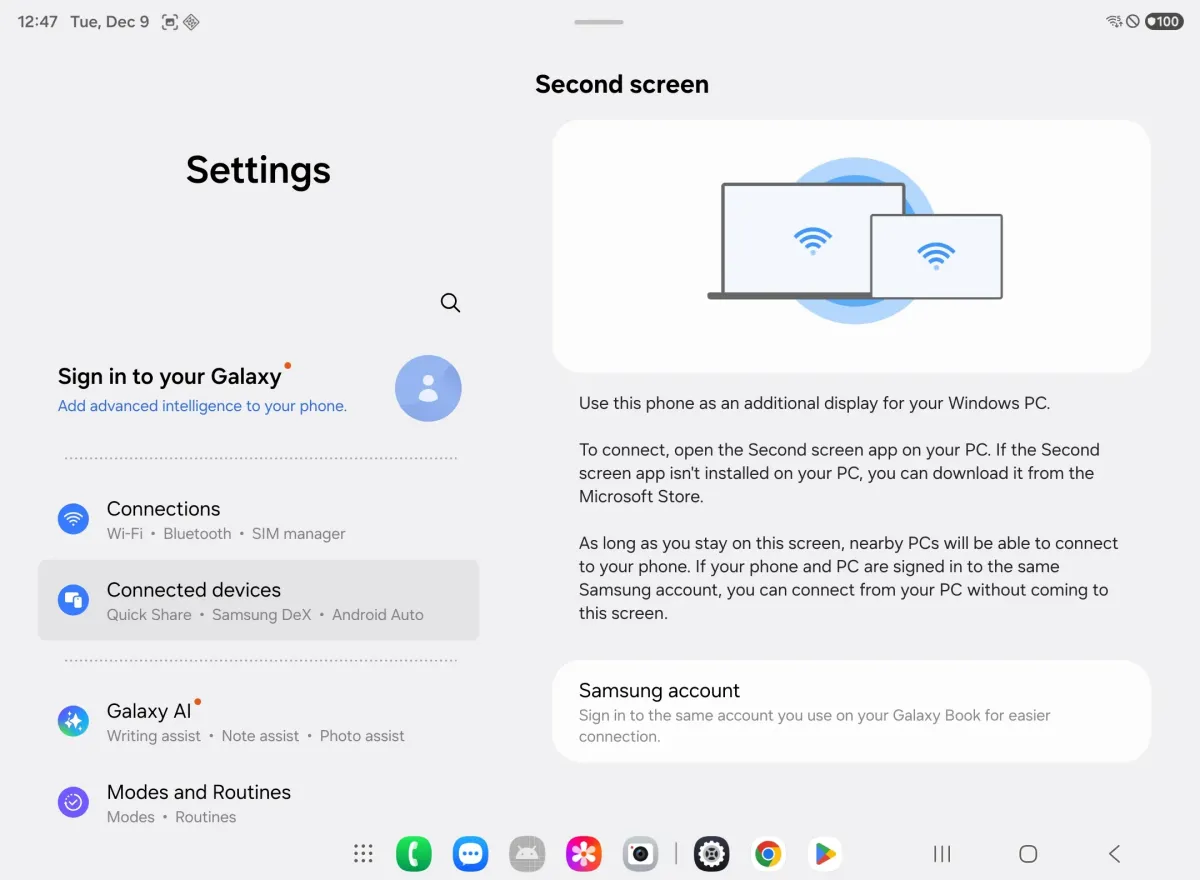
قابلیت «صفحه دوم» در گلکسی زد ترای فولد
چگونه از این ویژگی استفاده کنیم؟
مراحل اتصال بسیار ساده است. تا زمانی که صفحه مربوط به قابلیت «Second Screen» روی گوشی ترای فولد شما باز باشد، کامپیوتر ویندوزی شما میتواند آن را پیدا کند. برای شروع اتصال کافی است مراحل زیر را طی کنید:
- در ویندوز، کلیدهای ترکیبی Windows + K را فشار دهید تا منوی Cast بهسرعت باز شود.
- یا میتوانید به مسیر Settings > System > Display بروید و روی گزینه «Connect to a wireless display» کلیک کنید.
- از لیست دستگاههای یافتشده، گلکسی زد ترای فولد خود را انتخاب کنید.
با نصب اپلیکیشن «Second Screen» سامسونگ روی کامپیوتر خود، گزینههای پیشرفتهتری مانند کنترل نسبت تصویر، همگامسازی مصرف انرژی و تنظیمات اتصال خودکار نیز در اختیار شما قرار میگیرد. اگرچه این موارد ضروری نیستند، اما اگر قصد دارید بهطور منظم از این ویژگی استفاده کنید، تجربه شما را روانتر میکنند. البته یک گوشی ۲۵۰۰دلاری نباید تنها یک وسیله جانبی برای کامپیوتر باشد، اما اگر در سفر هستید و برای انجام چند کار همزمان به یک نمایشگر ثانویه نیاز دارید، ترای فولد میتواند در مواقع ضروری جایگزین توانمندی باشد.
بهنظر شما این قابلیت چقدر کاربردی است و آیا میتواند دلیل قانعکنندهای برای خرید یک دستگاه تاشو گرانقیمت باشد؟
بفرست برای دوستات
source